Comment utiliser le mode portrait sur smartphone : le guide pour des clichés qui sortent du lot
Vous avez activé le mode portrait sur votre téléphone, vous avez pris la photo, et le résultat ressemble plus à un découpage maladroit qu’à un cliché digne d’un photographe. Les contours bavent autour des cheveux, le flou semble artificiel, le visage manque de relief. Ça arrive à tout le monde, et ce n’est pas une fatalité.
Le mode portrait des smartphones a fait des bonds énormes depuis l’iPhone 7 Plus en 2016. Aujourd’hui, un Pixel 8 ou un iPhone 16 produit des images bluffantes… à condition de savoir s’en servir. Et c’est là que ce guide entre en scène. Pas une liste de fonctionnalités survolées, mais les vrais réflexes qui font passer une photo de smartphone du dossier « à supprimer » au cadre du salon.
À quoi sert vraiment le mode portrait sur un smartphone
Le mode portrait simule l’effet d’un objectif lumineux à grande ouverture (type 50 mm f/1.8). Concrètement : votre sujet reste net, l’arrière-plan se transforme en flou doux, et l’œil se concentre sur le visage. Les photographes appellent ça la profondeur de champ réduite, ou bokeh quand le flou prend une forme artistique avec des points lumineux qui se transforment en disques.
Sur un smartphone, ce flou n’est pas optique mais calculé. Le téléphone analyse l’image, détecte le sujet, mesure la distance via plusieurs capteurs (double objectif, capteur ToF ou LiDAR sur les modèles haut de gamme) puis applique un flou progressif sur tout ce qui n’est pas le sujet. Sur l’iPhone 14 Pro et au-delà, le moteur Photonic Engine d’Apple gère cette fusion. Chez Google, c’est le HDR+ et les Tensor cores du Pixel qui font le travail. Samsung baptise ça « Live Focus » sur les Galaxy.
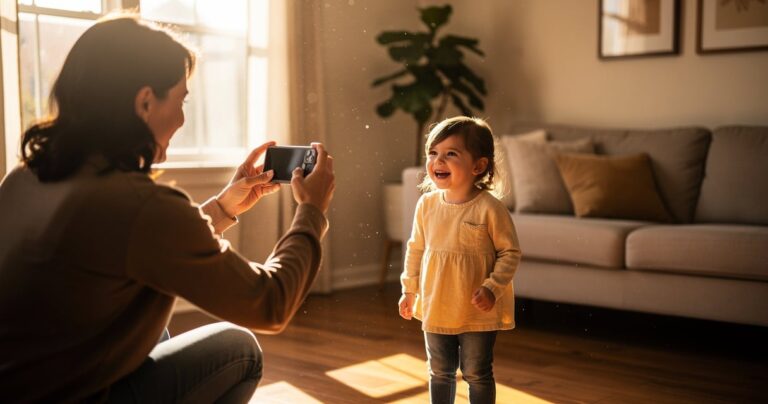
L’intérêt va bien au-delà des selfies d’ado. Photographier son enfant en pleine partie de Lego, un grand-père lors d’un repas de famille, le chien qui dort sur le canapé : à chaque fois, le mode portrait isole le sujet et donne du caractère à une scène qui paraissait banale. C’est même devenu l’arme préférée des parents qui veulent du beau sans transporter un reflex.
Activer le mode portrait sur iPhone : étapes et modèles compatibles
Sur iPhone, la marche à suivre est simple :
- Ouvrez l’app Appareil photo
- Faites glisser le sélecteur de mode jusqu’à Portrait (entre Photo et Pano)
- Placez-vous à 60-80 cm du sujet (l’écran affiche un message si vous êtes trop près ou trop loin)
- Attendez que la mention de l’effet d’éclairage s’affiche en jaune (signe que la mise au point est verrouillée)
- Touchez le déclencheur
Tous les iPhone récents savent faire du mode portrait, mais avec quelques nuances. Voici la liste à jour :
| Modèle | Mode portrait arrière | Mode portrait selfie | Éclairage High-Key Mono |
|---|---|---|---|
| iPhone 7 Plus / 8 Plus | Oui | Non | Non |
| iPhone X / XS / XS Max | Oui | Oui | Oui |
| iPhone XR | Oui (visages uniquement) | Oui | Selfie uniquement |
| iPhone SE 2e gen et 3e gen | Oui (visages uniquement) | Oui | Oui |
| iPhone 11 et au-delà | Oui (sujets variés) | Oui | Oui |
| iPhone 16e | Oui (visages uniquement) | Oui | Oui |
Une particularité utile depuis iOS 17 : sur les iPhone 15 et plus, vous n’avez même plus besoin de basculer en mode portrait avant la prise de vue. Le téléphone détecte un visage ou un animal, capture les données de profondeur en arrière-plan, et vous pouvez transformer la photo en mode portrait après coup dans l’app Photos. Pratique quand un instant disparaît avant que vous ayez eu le temps de switcher de mode.
Activer le mode portrait sur Android : Samsung, Google Pixel, Xiaomi
Le nom du mode change selon la marque, mais le principe reste identique. Petit tour des grandes familles :
Samsung Galaxy (depuis le S10) : ouvrez l’appareil photo, glissez sur Portrait dans la barre de modes. Sur les modèles Ultra (S22, S23, S24), vous pouvez choisir le niveau de flou avant la prise de vue avec un curseur. Les filtres « Couleur de fond », « Studio » et « High-key mono » ressemblent fortement aux options Apple, sans hasard : Samsung les a copiés en 2018.
Google Pixel (depuis le Pixel 2) : le mode s’appelle simplement Mode portrait ou Mode flou. Google a longtemps utilisé un seul objectif et le machine learning pour détourer le sujet, et le résultat reste l’un des plus précis du marché, surtout sur les cheveux. Real Tone améliore aussi le rendu des peaux foncées, longtemps négligé par les algorithmes.
Xiaomi, Redmi et Poco : le mode existe sous le nom Portrait dans MIUI/HyperOS. Particularité Xiaomi, des « filtres de portrait » inspirés du cinéma (Master Shots) qui simulent les rendus de films et reflex célèbres. Sur les Xiaomi 13 Pro, Leica a même cosigné les profils colorimétriques.
Huawei et Honor : mode portrait classique, avec souvent un curseur d’intensité du flou (de f/0.95 à f/16) pour pousser ou atténuer l’effet à votre goût.
OnePlus, Oppo, Realme : tous ces constructeurs partagent une partie de leur code photo (BBK Electronics derrière le décor). Le mode portrait fonctionne de manière proche, accessible via le sélecteur principal.
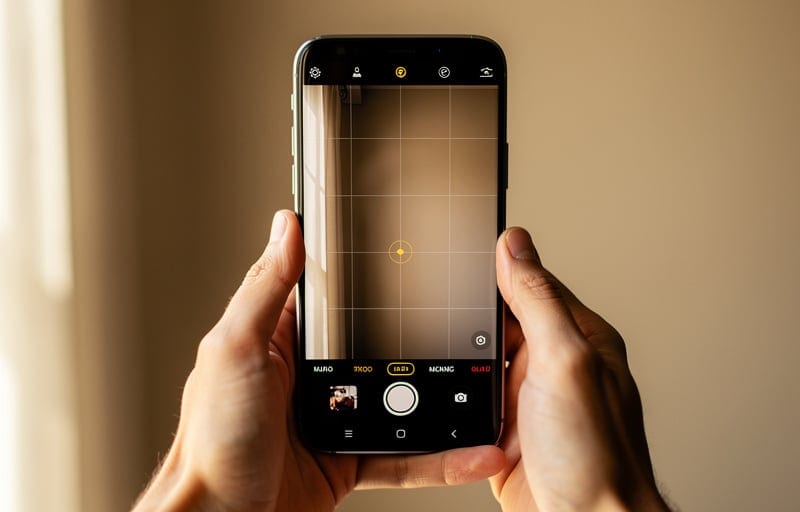
Et un truc que personne ne dit : sur la plupart des Android, vous gagnez à ouvrir les Réglages avancés de l’app photo et activer la « grille des tiers ». Ça aide à mieux placer les yeux du sujet (on y revient plus bas).
Les six réglages qui changent un cliché ordinaire en photo léchée
Six paramètrès font 80% du résultat. Maîtrisez-les et vos photos changent d’un coup.
- Distance au sujet : entre 50 cm et 1,50 m. Trop près, le téléphone refuse de déclencher. Trop loin, le sujet rétrécit et l’effet de flou s’efface.
- Distance entre le sujet et l’arrière-plan : c’est LE secret. Plus votre sujet est éloigné de ce qui est derrière (un mur, des arbres, une foule), plus le flou paraît naturel. Visez 2 mètrès minimum entre les deux.
- Mise au point sur les yeux : touchez l’œil le plus proche de l’objectif sur l’écran. Sur iPhone 12 Pro et au-delà, l’autofocus oculaire le fait tout seul, mais un appui manuel verrouille mieux.
- Hauteur de prise de vue : à hauteur des yeux du sujet, ni en plongée ni en contre-plongée (sauf effet recherché). Pour photographier un enfant, accroupissez-vous. Ça change tout.
- Ouverture simulée (sur les téléphones qui le permettent) : f/2.8 à f/4 donnent un rendu naturel. f/1.4 ou f/0.95 produisent un flou exagéré qui trahit l’effet artificiel.
- Stabilité : tenez le téléphone à deux mains, coudes contre le corps. Le mode portrait demande plus de temps de pose qu’un mode normal, le flou de bougé y est plus visible.
Petit truc qui marche : posez votre coude sur une table ou contre un mur quand vous êtes en intérieur. La netteté devient nettement meilleure.
Bien éclairer son sujet : la lumière fait la moitié du boulot
Un capteur de smartphone reste petit. Comparé au capteur d’un reflex plein format, il reçoit dix fois moins de lumière. Résultat : le bruit numérique grimpe vite et les visages prennent vite une teinte verdâtre dans une cuisine sous néon.
Quelques règles qui marchent à tous les coups :
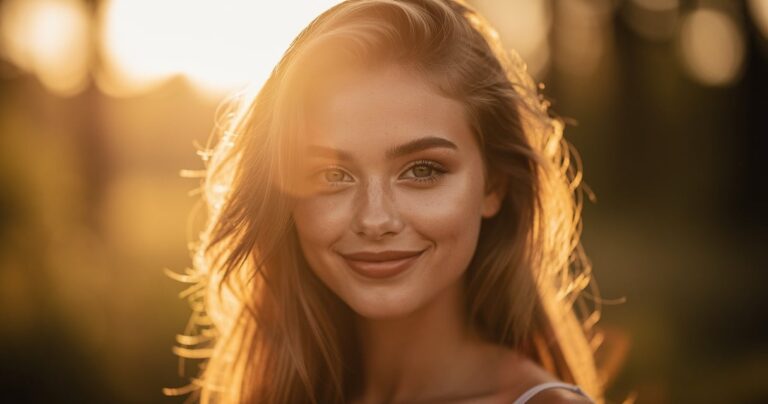
Lumière naturelle, toujours. Placez votre sujet près d’une fenêtre. Le matin ou en fin de journée (la fameuse « golden hour », entre 18h et 19h30 en été en France métropolitaine), la lumière est dorée, douce et flatteuse pour les peaux. À 14h en plein été, c’est l’inverse : la lumière tape directement, creuse les yeux d’ombres dures, brûle les fronts. Décalez la séance.
Évitez le contre-jour direct. Si la fenêtre est derrière le sujet, le téléphone va exposer pour la lumière (donc le visage se retrouve sombre) ou exposer pour le visage (donc la fenêtre devient un rectangle blanc cramé). Tournez le sujet d’un quart de tour pour que la lumière entre de profil.
Méfiez-vous des néons et des LED domestiques. Ils donnent souvent une teinte verte ou jaune que la balance des blancs automatique compense mal. En intérieur, allumez si possible une lampe à LED chaude (2700-3000 K) près du sujet et coupez les autres sources.
Le flash ? Presque jamais. Le flash LED d’un téléphone est trop ponctuel et trop dur. Il aplatit les visages, fait briller les fronts et crée des yeux rouges. Réservez-le aux situations désespérées (concert dans le noir, panne d’éclairage). Préférez baisser la luminosité de l’écran et augmenter manuellement la sensibilité ISO.
Un photographe que je connais utilise une astuce dingue pour le mode portrait en intérieur : il pose son sujet à 80 cm d’un mur blanc, plein nord, en milieu de matinée. La lumière rebondit sur le mur et fait office de réflecteur naturel. Coût : zéro euro. Résultat : digne d’un studio.
Composition et pose : ce que les photographes font vraiment
La technique sans la composition donne des photos nettes mais mortes. Trois principes que tous les pros appliquent (et qui marchent aussi pour les amateurs).
La règle des tiers, d’abord. Activez la grille de l’app Appareil photo (réglages > grille). Vous voyez 9 cases. Placez les yeux du sujet sur la ligne horizontale du tiers supérieur, et le sujet entier sur l’un des deux croisements verticaux. Ce simple geste dynamise l’image et casse le côté « photomaton » du portrait centré.
Ensuite, le regard. Un portrait fonctionne quand il y à une connexion. Soit le sujet regarde l’objectif (regard direct, intense), soit il regarde hors cadre dans le sens où il y a de l’espace libre dans le cadre (regard contemplatif). Évitez le regard qui sort par le bord court : ça donne une impression de fuite.
Et puis il y à la pose elle-même. Pour un portrait de famille, demandez aux gens de bouger : marcher, rire, regarder ailleurs, se prendre dans les bras. Les poses figées « regard caméra grand sourire » produisent des photos plates. La meilleure pose, c’est souvent celle d’avant, quand le sujet ne sait pas encore que vous shootez.
Petit détail technique souvent oublié : la focale équivalente du mode portrait. Sur iPhone Pro, le mode portrait utilise par défaut le téléobjectif (équivalent 77 mm sur iPhone 15 Pro). Cette focale aplatit les traits du visage, ce qui flatte la plupart des gens. À l’inverse, le mode portrait avec l’objectif principal (équivalent 24 mm) déforme le nez et les oreilles si vous êtes trop près. Privilégiez le téléobjectif quand votre téléphone le propose, et reculez d’un mètre.
Quand le mode portrait sur smartphone ne fonctionne pas : 5 problèmes fréquents
Tout ne se passe pas toujours bien. Voici les blocages que vous rencontrerez tôt ou tard, et comment vous en sortir.
Problème 1 : les contours bavent autour des cheveux ou des lunettes. L’algorithme galère sur les détails fins (mèches, branches de lunettes, fumée, voilage). Solution : éloignez le sujet de l’arrière-plan, simplifiez le fond (mur uni plutôt que jardin foisonnant), et passez par l’app Photos après coup pour ajuster la profondeur (curseur f/). Un flou moins prononcé masque mieux les défauts de découpage.
Problème 2 : « Le mode portrait ne s’active pas ». Sur iPhone XR et SE, le mode portrait exige la détection d’un visage humain. Pas de visage = pas de portrait. Sur iPhone 11 et plus, des animaux et objets fonctionnent, mais pas tous. Si votre chat refuse d’être pris en portrait, essayez de l’éclairer mieux et de cadrer plus serré.
Problème 3 : le rendu paraît artificiel, « découpé ». Souvent dû à un flou trop prononcé. Ouvrez la photo dans Photos > Modifier > icône f/ en haut à gauche, et baissez l’ouverture simulée à f/4 ou f/5.6. Le rendu redevient naturel.
Problème 4 : la photo est sombre ou granuleuse. Le mode portrait avale plus de lumière qu’un mode standard. En faible luminosité, le téléphone monte les ISO et le bruit grimpe. Solution : ajoutez une source de lumière, ou désactivez le mode portrait et appliquez un flou plus léger en post-traitement avec une app dédiée (voir section suivante).
Problème 5 : le sujet ne paraît pas net. Vérifiez que vous avez bien touché l’écran sur l’œil du sujet avant de déclencher. Les algorithmes priorisent parfois l’arrière-plan ou le mauvais œil. Un appui de 2 secondes verrouille la mise au point et l’exposition (le carré jaune apparaît avec la mention « AE/AF Lock »). Cadeau bonus, vous pouvez ensuite faire glisser le doigt vers le haut pour éclaircir l’image.
Trois apps qui prolongent le mode portrait après la prise de vue
Le travail du mode portrait ne s’arrête pas au déclenchement. La retouche fait souvent la différence entre un cliché correct et un cliché remarqué.
Snapseed (Google, gratuit, iOS et Android). L’outil « Lens Blur » simule un flou d’arrière-plan même sur des photos prises sans mode portrait. Pratique pour rattraper les photos d’avant l’achat de votre nouveau smartphone. Le pinceau « Selective » permet d’ajuster la luminosité sur le visage uniquement, sans toucher au fond.
Adobe Lightroom Mobile (gratuit avec fonctions premium en abonnement, environ 5,99 € par mois). La référence pour les pros. Préférez-le pour ses outils de masque IA qui détectent automatiquement le sujet, le visage, le ciel, et permettent de retoucher chaque zone séparément. La fonction « Améliorer le détail » sur les photos en mode portrait sauve souvent les contours autour des cheveux.
VSCO (gratuit, achats in-app). Plus orienté ambiance et filmsimulation. Les filtres « C1 », « AL5 » ou « M5 » donnent un rendu doux et chaud qui flatte les portraits. Utile quand vous voulez une signature visuelle reconnaissable sur Instagram ou un livre photo.
Une pratique qui change la vie : convertissez vos meilleurs portraits en livre photo une fois par an. Sur écran, on les oublie. Imprimés sur papier mat, ils prennent une autre dimension.
Smartphone ou reflex : faut-il vraiment choisir
Faux dilemme. Un reflex plein format avec un 85 mm f/1.4 produira toujours un meilleur portrait qu’un iPhone, c’est une question de physique : un capteur 36×24 mm capte 25 fois plus de lumière qu’un capteur de smartphone, et le flou y est optique, pas calculé.
Mais cette comparaison ignore l’usage. Vous n’aurez jamais votre reflex sur vous quand votre fille de 4 ans pique un fou rire à table. Votre smartphone, oui. Le meilleur appareil photo, c’est celui qui est dans votre poche au bon moment.
Pour un usage famille au quotidien, un iPhone récent ou un Pixel suffit largement. Pour un projet posé (mariage, séance famille, photo d’enfants pour livre photo), un hybride ou un reflex apporte un piqué et une lumière qu’aucun smartphone n’égalera. Beaucoup de parents que je croise photographient leurs enfants tous les jours au téléphone, et sortent l’appareil « sérieux » deux ou trois fois par an. C’est probablement le bon équilibre.
Ce qu’on aime vraiment dans le mode portrait du smartphone, c’est qu’il abaisse la barrière. Pas besoin de comprendre l’ouverture, l’ISO, la vitesse. Le téléphone gère tout. Reste à choisir le moment, la lumière, le cadrage. Soit l’essentiel.
Questions fréquentes sur le mode portrait au smartphone
▸Pourquoi mon mode portrait ne fonctionne pas sur des objets ?
▸Le mode portrait fonctionne-t-il sur deux personnes ?
▸Peut-on retirer le flou d’arrière-plan après coup ?
▸Quelle est la différence entre mode portrait et mode nuit ?
▸Le mode portrait fonctionne-t-il en vidéo ?
▸Faut-il un iPhone Pro pour faire de bons portraits ?
▸Combien de temps avant que la photo soit prise ?
▸Le mode portrait consomme-t-il plus de batterie ?
Le mode portrait sur smartphone n’a rien d’une fonction gadget. Bien utilisé, il rend des photos qui n’ont rien à envier à un appareil dédié pour 90% des usages familiaux. Le secret tient en trois mots : lumière, distance, regard. Tout le reste, le téléphone le fait pour vous.