Retoucher un portrait sur Lightroom : la méthode pas à pas pour débutants
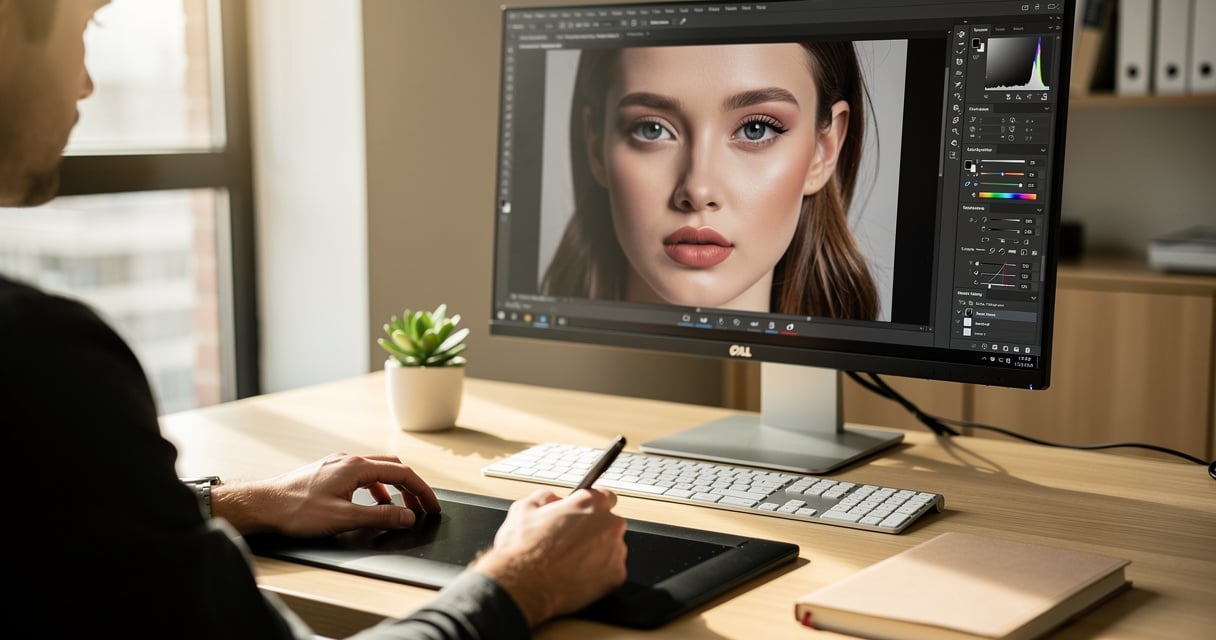
Première ouverture de Lightroom, et là, c’est la sidération. Plus de cinquante curseurs, des panneaux dépliants, du vocabulaire qu’on n’a jamais entendu. On a juste envie de retoucher la photo de famille du dimanche, pas de passer un master en colorimétrie.
Bonne nouvelle : on peut retoucher un portrait correct avec une dizaine de réglages bien choisis. Le reste, c’est de la finition qu’on apprend au fur et à mesure. Ce guide va dans cet ordre, du plus utile au plus pointu, avec les valeurs concrètes à essayer et les pièges de débutant à éviter.
Quelle version de Lightroom choisir avant de se lancer
Adobe propose deux logiciels qui s’appellent presque pareil et c’est la première source de confusion.
Lightroom Classic est l’ancien, l’historique. Il tourne sur PC ou Mac, gère un catalogue local stocké sur le disque dur, et concentre toutes les fonctionnalités avancées. C’est lui qu’utilisent la plupart des photographes pros et des tutos sérieux.
Lightroom (sans le Classic) est la version cloud. Plus simple, plus épurée, synchronisée entre ordinateur, smartphone et tablette. Idéal pour bidouiller dans le métro depuis son téléphone, un peu moins puissant pour la retouche poussée d’un portrait studio.
Les deux sont inclus dans la formule Photo Adobe Creative Cloud, à partir de 11,99 € par mois (tarif Adobe France au printemps 2026), avec Photoshop en bonus. Si vous débutez vraiment et que vous traitez peu de fichiers RAW, l’application gratuite Lightroom Mobile sur smartphone suffit pour se faire la main.
Pour ce guide, on part sur Lightroom Classic, qui est la référence. Les principes restent les mêmes sur la version cloud, seuls les noms de panneaux bougent un peu.
Importer ses photos et préparer son catalogue
L’import est l’étape qu’on bâclé, et qu’on regrette six mois plus tard quand on cherche une photo dans 12 000 fichiers.
Quand vous branchez votre carte mémoire, Lightroom propose une fenêtre d’import. Quelques choix qui changent la vie :
- Copier en DNG plutôt que simplement copier : le format DNG est le RAW universel d’Adobe, plus stable dans le temps que les .CR3 ou .NEF propriétaires.
- Renommer les fichiers avec un schéma date + numéro (par exemple 2026-04-30_001). Vos fichiers IMG_4538.CR3 ne disent rien à personne.
- Ajouter des mots-clés dès l’import (portrait, anniversaire, prénom du sujet). Trois minutes maintenant, des heures gagnées plus tard.
Toujours photographier en RAW pour le portrait. Le JPEG vous limite, surtout sur la peau et les hautes lumières. Un fichier RAW pèse cinq à dix fois plus lourd, mais il garde tellement d’information que la marge de retouche change tout. Si vous shootez une séance bébé en RAW à la maison, vous récupérez les détails dans la fenêtre cramée derrière le lit, ce qui est impossible en JPEG. À ce sujet, on a détaillé comment photographier bébé à la maison dans un autre article du blog.
Une fois importé, basculez sur le module Développement (raccourci D). C’est là que tout se passe.
Régler la luminosité et l’exposition, le socle de la retouche portrait
Avant de toucher à la peau, aux yeux, à la couleur, on travaille la lumière. C’est l’étape qui fait 70 % du résultat final, et 90 % des débutants la sautent pour aller directement adoucir la peau. Erreur.
Ouvrez le panneau Réglages de base. Cinq curseurs principaux, dans l’ordre :
| Curseur | Ce qu’il fait | Plage à essayer en portrait |
|---|---|---|
| Exposition | Luminosité globale de la photo | -0,5 à +0,5 EV |
| Contraste | Écart entre zones claires et sombres | +5 à +15 |
| Hautes lumières | Récupère les zones presque cramées (ciel, peau brillante) | -30 à -60 |
| Ombres | Ouvre les zones sombres (cheveux, vêtements foncés) | +20 à +40 |
| Blancs / Noirs | Les valeurs extrêmes du spectre | Blancs +10, Noirs -10 |
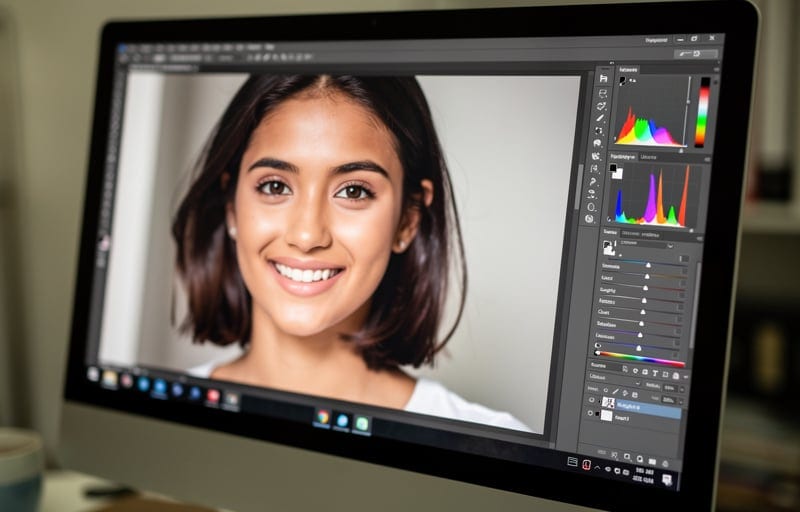
Regardez l’histogramme en haut à droite. Si la courbe touche le bord droit, vous avez du blanc cramé sans détail récupérable. Si elle touche le bord gauche, du noir bouché. L’idéal pour un portrait : une courbe qui s’étire bien, sans toucher les extrêmes.
Astuce visuelle : maintenez la touche Alt (Option sur Mac) pendant que vous bougez le curseur Blancs ou Noirs. L’écran devient noir ou blanc, et vous voyez en direct les zones qui basculent dans le cramé ou le bouché. Magique, et personne ne vous le dit dans les tutos.
Une fois la luminosité ajustée, vous pouvez également travailler sur l’arrière-plan pour réussir un bokeh en portrait et donner plus de profondeur à votre image.
Sur un portrait pris en intérieur sous une lumière jaunâtre, mes valeurs de départ ressemblent souvent à : Exposition +0,3, Hautes lumières -45, Ombres +30, Blancs +15, Noirs -15, Contraste +10. Pas une recette miracle, juste un point de départ pour ne plus regarder l’image bêtement.
Ajuster la balance des blancs sans tomber dans le piège du bleu froid
La balance des blancs détermine la dominante chaude (jaune-orangé) ou froide (bleutée) de votre photo. C’est la décision qui fait dire « ah, ça respire ! » ou « beurk, on dirait un cadavre ».
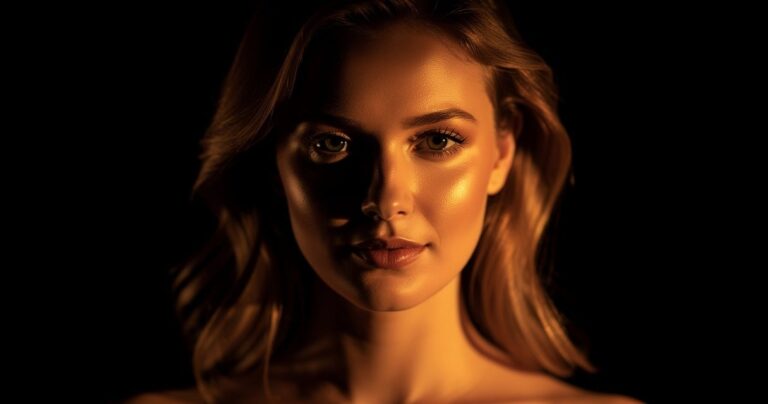
Pour approfondir vos connaissances sur la gestion de la lumière, découvrez comment maîtriser le clair-obscur en portrait pour des résultats encore plus spectaculaires.
Deux curseurs : Température et Teinte. La température va du bleu (froid) à l’orange (chaud). La teinte du vert au magenta.
La pipette à gauche du curseur est votre meilleure amie. Cliquez dessus, puis cliquez sur une zone de votre photo qui devrait être blanche ou gris neutre (un mur blanc, un t-shirt blanc, le blanc des yeux à la rigueur). Lightroom corrige automatiquement.
Pour un portrait, on garde souvent une légère dominante chaude. La peau froide vire au cireux. Visez environ 5200 à 5800 Kelvin selon l’éclairage, et bougez la teinte de +5 à +15 vers le magenta pour redonner de la vie au teint.
Le panneau HSL (Teinte / Saturation / Luminance) est l’arme secrète pour les peaux. Allez dans l’onglet Luminance et baissez légèrement le rouge et l’orange (-5 à -15) si la peau est trop claquante. Inversement, montez l’orange en luminance pour éclaircir un teint terne. Ce panneau permet de retoucher la peau sans rien faire d’autre, et c’est diablement plus naturel qu’un filtre beauté.
Enfin, le curseur Vibrance (à ne pas confondre avec Saturation) booste les couleurs ternes en épargnant les tons chair. Idéal en portrait. Vibrance +15 fait du bien à 90 % des portraits, sans rendre les visages oranges.
Retoucher la peau sans la rendre plastique
Voilà l’étape sensible, celle où on a tendance à en faire trop. Une peau trop lissée = une photo qui crie « retouche cheap ». Le bon objectif n’est pas une peau parfaite, c’est une peau qui ressemble à celle de la personne, en mieux éclairée.
Outil n°1 : la suppression des défauts ponctuels. Touche Q (raccourci de l’outil de retouche). Cliquez sur un bouton, une rougeur, une mèche de cheveux égarée. Lightroom analyse la zone autour et pioche un échantillon pour la masquer. Pour les fichiers où vous avez beaucoup de petits défauts à effacer, l’outil Suppression générative (apparu dans Lightroom 13.2 en 2024) fait le boulot avec l’IA générative d’Adobe Firefly, en remplaçant carrément la zone par du contenu inventé.
Outil n°2 : le pinceau de retouche pour adoucir. Sélectionnez le pinceau (raccourci K). Réglages de départ pour adoucir une peau : Texture -20, Clarté -10, Netteté -15. Peignez sur les joues, le front, le menton. Évitez les yeux, les lèvres, les sourcils, les cheveux. Si vous descendez Texture à -50, c’est cuit, on dirige vers la peau de poupée.
Outil n°3 : le masque automatique « Sélectionner la personne ». Disponible depuis Lightroom Classic 12 (octobre 2022), il détecte automatiquement le visage et propose de masquer séparément la peau, les yeux, les cils, les lèvres, les dents, les sourcils. C’est la fonctionnalité qui change vraiment la vie quand on retouche un portrait. Quelques clics, et chaque zone du visage est sélectionnée individuellement, prête à recevoir ses propres réglages.
Petit avertissement de profil bas : un portrait d’enfant, on ne touche pas à la peau. Les enfants n’ont pas besoin d’être lissés, leur peau est déjà parfaite. Vous pouvez ouvrir un peu les ombres, ajuster la couleur, mais laissez la texture tranquille.
Faire ressortir le regard et les détails du visage
Le regard, c’est ce qui aimante l’œil sur un portrait. Toutes les revues photo le répètent depuis cinquante ans, et c’est vrai.
Avec le masque « Sélectionner la personne », ciblez l’iris :
- Exposition : +0,3 à +0,5 (juste éclaircir, sans cramer)
- Clarté : +15 à +25 (ça fait pétiller les détails)
- Saturation : +10 (booste la couleur des yeux)
- Texture : +10 (accentue le motif de l’iris)
Pour le blanc des yeux, masque dédié, et seulement deux réglages : Exposition +0,2, Saturation -20. Si vous montez à -50 ou plus, vous obtenez du blanc fluo qui sent le filtre Snapchat à plein nez.
Les cils : Exposition -0,3, Texture +10. Ils se détachent mieux sans qu’on voie la retouche.
Les lèvres : Saturation +15, parfois +20 si vraiment ternes. Évitez d’aller au-delà, on bascule vite dans le maquillage clown.
Les dents : si elles tirent vraiment sur le jaune, masque dents, baissez la saturation de -15 et montez l’exposition de +0,2. Pas plus. Personne n’a les dents blanc nucléaire dans la vraie vie.
Pour les détails globaux (cheveux, vêtements), descendez dans le panneau Détail. La Netteté à 40 (par défaut Lightroom met 25, c’est trop bas pour la plupart des fichiers). Le Masquage à 30 environ : ça empêche la netteté de s’appliquer aux zones lisses comme la peau, et de la concentrer sur les zones texturées (cheveux, cils, vêtements).
Utiliser le masquage IA pour gagner un temps fou
C’est la révolution de Lightroom ces trois dernières années, et beaucoup de tutos n’en parlent pas encore. Le panneau Masquage (raccourci Maj+W) propose plusieurs sélections automatiques :
- Sélectionner le sujet : isole la personne du fond. Idéal pour booster le sujet sans toucher au décor.
- Sélectionner le ciel : si votre portrait est en extérieur avec un ciel qui sort à donf, vous le récupérez en deux clics.
- Sélectionner l’arrière-plan : l’inverse du sujet. Pour flouter ou assombrir le décor.
- Sélectionner la personne : la reine, on en a parlé plus haut. Décompose le visage en sept zones distinctes.
- Pinceau / Filtre dégradé / Filtre radial : pour les masques manuels.
Une astuce qui claque : créez un masque « Sélectionner le sujet », ajoutez +0,3 d’exposition et +15 de Clarté. Puis créez un masque « Sélectionner l’arrière-plan », descendez l’exposition de -0,5 et la Clarté de -20. Résultat : votre sujet ressort visuellement du décor, comme si vous aviez tiré au flash. Ça fonctionne sur 95 % des portraits ratés que vous avez dans votre bibliothèque.
Le masque IA à une vraie limite : il rame sur les cheveux frisés ou en bataille. Sur un portrait avec une frange épaisse ou des cheveux au vent, vous devrez retoucher la sélection à la main avec le pinceau de soustraction.
Les 5 erreurs qui trahissent un débutant et comment les éviter
J’ai rangé celles-ci dans l’ordre de fréquence, en regardant les portraits qu’on me montre.
Erreur 1 : la peau trop lissée. On reconnaît un débutant à sa peau de plâtre. Si on ne voit plus aucun pore, c’est foutu. Toujours laisser de la texture.
Erreur 2 : la sur-saturation générale. Curseur Saturation poussé à +30 ou +40 « pour que ça pète ». Ça pète, en effet, et ça donne des couleurs cartoon. Préférez Vibrance, plus respectueux des tons chair.
Erreur 3 : les yeux fluo. Trois ans de retouche pour comprendre qu’un œil sur-saturé tue l’image. Restez modeste : +10 en saturation, +0,3 en exposition, jamais plus.
Erreur 4 : les ombres écrasées à fond. Si vous montez Ombres à +100, vous obtenez un effet HDR plat où plus aucun volume n’existe. La photo devient à plat et fatigante. Restez entre +20 et +50.
Erreur 5 : l’oubli de comparer avant / après. Touche Y (ou clic sur l’icône YY pour le mode côte à côte). Comparez en permanence, sinon vous dérivez sans vous en rendre compte. C’est comme la cuisine, on goûte au fur et à mesure.
Petit bonus : sauvegardez vos réglages favoris en Préréglage (clic droit dans le panneau Préréglages > Créer un préréglage). Vous pourrez les appliquer à toute une série de portraits issus de la même séance, ça fait gagner des heures.
Exporter sa photo retouchée pour le bon usage
L’export, c’est l’étape qu’on rate après avoir passé deux heures sur la retouche. Format ? Taille ? Qualité ? Le menu Fichier > Exporter ouvre une fenêtre avec dix paramètrès, dont voici les bons réglages.
Pour le web (Instagram, blog, partage par mail) :
- Format : JPEG
- Qualité : 80
- Espace colorimétrique : sRVB (jamais Adobe RGB pour le web, les couleurs s’écraseront)
- Redimensionner : 2048 pixels sur le grand côté
- Résolution : 72 dpi (peu importe pour le web, mais ça allège)
- Netteté à l’export : Standard pour Écran
Pour l’impression (livre photo, tirage A4) :
- Format : JPEG ou TIFF
- Qualité : 100
- Espace colorimétrique : sRVB pour les services en ligne grand public, Adobe RGB pour un labo pro
- Redimensionner : pas de redimensionnement, on garde la taille native
- Résolution : 300 dpi
- Netteté à l’export : Standard pour Papier brillant ou mat selon votre tirage
Sur la résolution, beaucoup s’embrouillent. 300 dpi est la convention pour l’impression photo, mais ce qui compte vraiment pour la qualité c’est le nombre de pixels totaux du fichier. Un tirage 20×30 cm demande au minimum 2400×3600 pixels pour rendre net.
Si vous publiez vos photos sur Instagram, attention au profil colorimétrique. L’algorithme de compression d’Insta dégrade les fichiers, surtout les portraits avec beaucoup de détails dans les ombres. Astuce : exportez en JPEG qualité 100 plutôt que 80 pour Instagram, la perte sera moins visible après la recompression de la plateforme.
Foire aux questions
Faut-il forcément photographier en RAW pour utiliser Lightroom ?
Non, Lightroom traite parfaitement les fichiers JPEG. Le RAW reste recommandé pour le portrait parce qu’il garde infiniment plus de détails dans les ombres et les hautes lumières, ce qui est précieux quand la peau ressort cramée ou quand on veut récupérer le décor derrière le sujet. Pour des photos de famille du dimanche prises au smartphone, le JPEG suffit largement.
Combien de temps faut-il pour retoucher un portrait correctement ?
Avec la méthode décrite ici, comptez cinq à dix minutes par portrait une fois que vous avez vos automatismes. Au début, prévoyez trente minutes le temps de chercher chaque outil. La création d’un préréglage personnel divise ce temps par trois sur les photos d’une même séance.
Lightroom mobile permet-il de faire la même chose que la version PC ?
Quasiment, oui. Les fonctions de masquage IA sont presque identiques depuis 2023, et l’interface tactile est même plus intuitive sur tablette. Les seules limites : pas de catalogue partagé avec Lightroom Classic sans abonnement Creative Cloud, et les performances qui peuvent ramer sur de gros fichiers RAW de boîtiers récents (Sony A7R, Nikon Z9).
Quel ordinateur faut-il pour faire tourner Lightroom sans soucis ?
Lightroom Classic est devenu plus exigeant avec ses fonctions IA. Un PC avec 16 Go de RAM minimum, un processeur récent (Intel i5 12e génération ou équivalent AMD Ryzen 5) et un SSD pour les catalogues. Sur un Mac, un MacBook Air M2 fait très bien le job, le M1 commence à montrer ses limites sur les très gros fichiers.
Existe-t-il une version gratuite ?
Non, plus depuis longtemps. L’abonnement Photographie d’Adobe (Lightroom Classic + Lightroom + Photoshop + 20 Go de cloud) coûte 11,99 € par mois en France au printemps 2026. Lightroom Mobile sur smartphone propose une version gratuite limitée, sans la plupart des outils dont on a parlé ici. Côté alternatives gratuites, Darktable et RawTherapee s’approchent de Lightroom mais leur courbe d’apprentissage est encore plus raide.
Peut-on annuler une retouche sur Lightroom ?
Oui, et c’est même la grande force du logiciel. Toutes les modifications sont non destructives, ce qui veut dire que le fichier RAW d’origine n’est jamais touché. Vous pouvez revenir à la version originale à n’importe quel moment via le panneau Historique ou en cliquant sur Réinitialiser en bas à droite. Pas de panique possible, vous ne pouvez rien casser.
Quelle est la différence entre un préréglage et un profil ?
Un préréglage (preset) est une combinaison de réglages que vous avez sauvegardée et que vous appliquez en un clic. Un profil est un fichier de calibration plus profond qui change la base colorimétrique de votre photo (équivalent d’un film argentique). On commence par choisir un profil, puis on applique éventuellement un préréglage par-dessus, puis on retouche.
Voilà, vous avez la méthode. Mon retour personnel après dix ans à retoucher des portraits : 80 % du temps, je n’utilise que les sept à huit curseurs cités dans le panneau Réglages de base, plus le masque « Sélectionner la personne ». Le reste, c’est de la finition de pro qu’on découvre quand le besoin se présente. Le vrai conseil, c’est d’éviter d’en faire trop. Une retouche réussie, c’est celle qu’on ne remarque pas.